
Tinggalkan jejak dengan dekal atau stiker. Tujuan dan bentuknya sangat bervariasi, mulai dari ukuran hingga pesan yang ingin disampaikan.
Pernahkah Anda berpikir untuk membuat dekal mobil untuk mempromosikan usaha sampingan Anda? Atau membuat stiker kustom untuk dibagikan di kafe baru Anda? Sekarang, Anda bisa membayangkan dan merancang dekal atau stiker sendiri. Jika Anda ingin merancang dekal atau stiker, cobalah CorelDRAW untuk mengikuti tutorial interaktif dan belajar cara mendesain dekal dengan CorelDRAW.
Langkah pertama adalah berinvestasi dalam perangkat lunak desain grafis untuk menghasilkan dekal dan stiker berkualitas tinggi. Cobalah CorelDRAW Graphics Suite hari ini!
Bagaimana Cara Mendesain Dekal atau Stiker Kustom?
Siap untuk memulai? Berikut adalah langkah-langkah menggunakan CorelDRAW Graphics Suite untuk mendesain dekal atau stiker Anda.
Jika Anda sudah menggunakan CorelDRAW, buka programnya dan mulai desain Anda. Jika belum, coba CorelDRAW gratis dan ikuti tutorial untuk membuat dekal kustom.
- Membuat Stiker Bentuk Sederhana Anda bisa membuat berbagai bentuk stiker sesuai ukuran lembar stiker. Kami membuat stiker bulat 4 inci, tapi Anda bisa menggunakan proses yang sama untuk membuat stiker oval, persegi, atau persegi panjang.
- Pilih alat bentuk dari kotak alat—gunakan alat Elips untuk lingkaran dan oval, atau alat Persegi untuk persegi dan persegi panjang.
- Klik dan seret untuk menggambar bentuk.
- Sesuaikan lebar dan tinggi di bilah properti (contoh: lingkaran kami 4×4 inci).
- Tekan P untuk memusatkan bentuk di halaman.
- Klik kanan pada bentuk dan pilih Order > To Back of Page.
- Klik swatch warna di palet untuk mengisi bentuk dengan warna.
- Menambahkan Garis Tepi Untuk mengubah warna garis tepi default, klik kanan pada swatch warna untuk mengubah warna garis tepi elips.
- Untuk garis tepi yang lebih tebal, klik dua kali ikon Outline Pen di bilah status. Sesuaikan lebar dan setel Posisi ke Inside outline agar garis tepi tetap berada di dalam batas halaman.
- Untuk menghapus garis tepi, klik kanan pada swatch tanpa warna atau setel lebar ke None.
To remove the outline, right-click the no-color swatch on the color palette or set the Width to None.
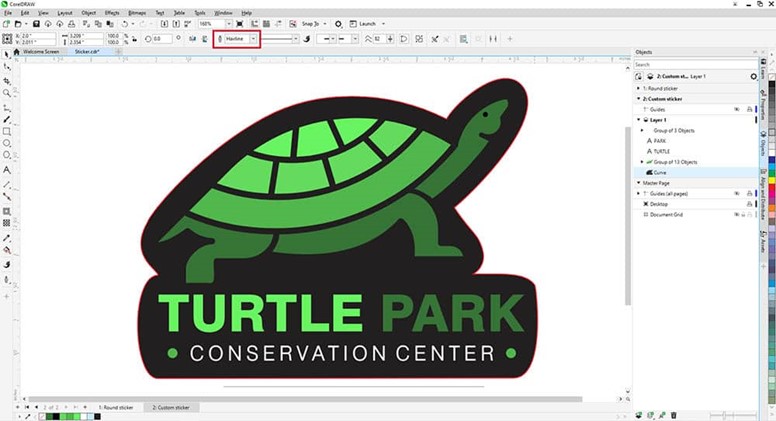
- Membuat Stiker Bentuk Kustom Pindah ke halaman dua file CorelDRAW Anda. Gunakan alat Contour untuk membuat garis potong di sekitar desain.
- Gunakan alat Pick untuk memilih seluruh objek, termasuk teks.
- Tekan Ctrl/Cmd + G untuk mengelompokkan objek.
- Pilih menu Object > Shaping > Boundary untuk membuat batas di sekitar objek.
- Membuat Kontur dari Batas Pilih alat Contour di grup alat Efek pada bilah alat kiri. Pilih Outside contour dan Round corners. Seret pegangan persegi ke luar untuk membuat batas.
- Anda bisa menghapus lubang-lubang yang tidak diinginkan dengan menyeret kontur lebih jauh atau menggunakan alat Shape untuk mengedit kontur.
- Mengedit Kontur Jika Anda ingin merapikan garis atau menghapus lubang di atas teks, pilih alat Shape, klik kontur, dan sesuaikan simpulnya.
…then press Delete and you’re left with a nice clean line.
- Persiapan untuk Mencetak Jika Anda mencetak di rumah menggunakan lembar stiker, lakukan uji cetak terlebih dahulu di kertas biasa untuk memastikan desain stiker sesuai. Jika Anda menggunakan percetakan online, mereka akan memberi tahu Anda spesifikasi yang diperlukan untuk garis potong.
- Stiker Kustom Anda Siap Selamat! Desain Anda sekarang selesai. Siap untuk membuat dekal kustom Anda sendiri? Cobalah CorelDRAW secara gratis untuk tutorial interaktif dalam mendesain dekal.
Tips Terbaik untuk Mendesain Dekal atau Stiker
- Simplicity is key. Gunakan teks yang mudah dibaca dan grafik yang bersih. Kurang itu lebih dalam desain stiker.
- Beli kertas stiker cetak yang tersedia dalam berbagai pilihan.
- Pahami cara menggunakan jenis kertas untuk menghindari kesalahan dan pemborosan.
- Pilih gambar atau foto yang ingin Anda gunakan.
- Gunakan perangkat lunak desain grafis seperti CorelDRAW untuk menyesuaikan ukuran, koreksi warna, dan mengedit gambar.
- Lakukan uji coba cetak pada kertas biasa sebelum menggunakan kertas stiker.
- Pastikan printer Anda disetel ke resolusi tinggi.
- Tunggu tinta kering sebelum memotong gambar dengan gunting tajam.
- Gunakan semprotan pelapis jika stiker akan digunakan di luar ruangan.
FAQ Tentang Dekal dan Stiker
Mana yang lebih baik, dekal atau stiker? Keduanya memiliki manfaat tergantung kebutuhan Anda. Dekal biasanya lebih tahan lama, misalnya dekal mobil menggunakan vinil perekat permanen untuk penggunaan jangka panjang.
Dapatkah saya mengubah gambar saya menjadi stiker? Tentu! Manfaat menggunakan perangkat lunak desain grafis profesional adalah Anda dapat menggambar desain Anda sendiri, lalu menggambar bentuk stiker di sekitarnya.
Apa itu stiker digital? Stiker digital adalah stiker dalam format digital yang dibuat menggunakan perangkat lunak desain dan disimpan dalam format file PNG dengan latar belakang transparan. Stiker digital digunakan di aplikasi pesan, jurnal, atau perencana digital.
Apa perbedaan antara stiker, dekal, dan label? Stiker umumnya bersifat dekoratif dan untuk penggunaan pribadi, sedangkan dekal lebih informatif dan bisa mencakup nama perusahaan atau logo. Label biasanya tidak dirancang untuk daya tahan panjang, seperti label pengiriman.
